Domain dachfenster-profi.de kaufen?
Wir ziehen mit dem Projekt
dachfenster-profi.de um.
Sind Sie am Kauf der Domain
dachfenster-profi.de interessiert?
domain@kv-gmbh.de · 0541-91531010
Domain dachfenster-profi.de kaufen?
Wie kann ich in Power Query Excel-Duplikate zusammenführen?
In Power Query kannst du Duplikate zusammenführen, indem du die Funktion "Gruppieren nach" verwendest. Du kannst eine Spalte auswählen, nach der gruppiert werden soll, und dann eine Aggregatfunktion wie "Zählen" oder "Summe" auf eine andere Spalte anwenden, um die Duplikate zu kombinieren. Anschließend kannst du die Tabelle aktualisieren, um die Zusammenführung der Duplikate anzuzeigen. **
Kann mir jemand bei Excel VBA Power Query helfen?
Ja, ich kann Ihnen bei Excel VBA Power Query helfen. Bitte geben Sie mir weitere Informationen zu Ihrem Problem oder Ihrer Frage, damit ich Ihnen besser helfen kann. **


Ähnliche Suchbegriffe für Baumeister-Inge-Excel-Power
Top-Angebote
Produkte zum Begriff Baumeister-Inge-Excel-Power:
-
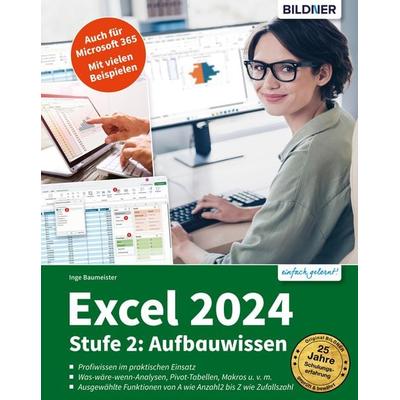
Baumeister, Inge: Excel Power Tools & Power BI DesktopExcel Power Tools & Power BI Desktop , Das Praxisbuch zu Power Query, Power Pivot und PivotTable Anschauliche Anleitungen & praktische Beispiele zum Download Sie benötigen laufend aktuelle Auswertungen von Daten aus externen Quellen? Dann sind die Power Tools von Excel sowie Power BI Desktop , die kostenlose Microsoft Power BI (Business Intelligence)-App, die idealen Werkzeuge für Sie. Vom Import der Daten bis zur Analyse und Visualisierung: Dieses Praxisbuch erklärt mit leicht nachvollziehbaren Anleitungen und praktischen Beispielen , welche Möglichkeiten die einzelnen Tools bieten und wie Sie diese für Ihre Zwecke sinnvoll einsetzen. Die Autorin zeigt detailliert , wie Sie auch große Datenmengen aus externen Quellen abrufen, mit Power Query aufbereiten und in Form von Pivot-Tabellen und -Diagrammen darstellen . Sie erfahren, wie Sie mit Power Pivot Daten aus unterschiedlichen Quellen nutzen, Datenmodelle erstellen sowie weitere Spalten und Kennzahlen mit DAX-Funktionen berechnen. Darüber hinaus lernen Sie Power BI Desktop, welches Sie ergänzend zu den Power Tools verwenden können, mit seinen umfassenden Visualisierungsmöglichkeiten kennen. Entdecken Sie Schritt für Schritt die hilfreichen Funktionen der Power Tools und profitieren Sie von den Anwendertipps der Expertin! Aus dem Inhalt: Datentabellen mit Excel anlegen und verwalten Daten aus externen Quellen abrufen, z. B. aus Text- und CSV-Dateien, SQL-Server und Web Länderspezifische Zahlen konvertieren, weitere Spalten berechnen und Daten gruppieren Daten aus zwei oder mehr Tabellen zusammenführen Pivot-Tabellen und Pivot-Diagramme erstellen, Felder anordnen Berichtslayout sowie Teil- und Gesamtergebnisse darstellen Power Pivot: Spalten und Kennzahlen (Measures) mit DAX-Funktionen berechnen Grundlagen der Datenmodellierung Mit Power BI Desktop Spalten, Tabellen und Kennzahlen berechnen Interaktive Berichte erstellen und veröffentlichen , Servopumpen > Sportfederung , Erscheinungsjahr: 20241002, Autoren: Baumeister, Inge, Seitenzahl/Blattzahl: 420, Keyword: 2019; 2021; 365; Aufbauwissen; Datenmengen; Excel; Microsoft; Office; Power BI Desktop; Power Tools; Windows, Fachschema: Kalkulation / Tabellenkalkulation~Tabellenkalkulation, Altersempfehlung / Lesealter: 18, ab Alter: 15, bis Alter: 99, Warengruppe: TB/Anwendungs-Software, UNSPSC: 49019900, Warenverzeichnis für die Außenhandelsstatistik: 49019900, Länge: 370, Breite: 289, Höhe: 27, Gewicht: 869, Produktform: Kartoniert, Genre: Mathematik/Naturwissenschaften/Technik/Medizin,39,90 €*Versand: 0,00 €Sichere Weiterleitung zum Anbieter



-
Wie kann ich in Power Query eine Ordnerstruktur ohne Dateien in Excel einlesen?
In Power Query kannst du eine Ordnerstruktur ohne Dateien in Excel einlesen, indem du den Schritt "Ordner" verwendest. Gehe dazu zu "Daten abrufen" > "Aus Datei" > "Aus Ordner". Wähle den Ordner aus, den du einlesen möchtest, und Power Query erstellt eine Tabelle mit den Ordnernamen und -pfaden. **
-
Wie erstelle ich ein Popup-Fenster in Excel mit Excel-Zellen?
Um ein Popup-Fenster in Excel mit Excel-Zellen zu erstellen, kannst du die Funktion "MsgBox" verwenden. Du kannst den Inhalt der Zellen in der MsgBox anzeigen lassen, indem du den Zellbezug in die Funktion einfügst. Zum Beispiel: MsgBox Range("A1").Value. Du kannst auch benutzerdefinierte Nachrichten erstellen, indem du den Text direkt in die Funktion eingibst. **
-
Wie teilt man ein Fenster in Excel?
Um ein Fenster in Excel zu teilen, navigieren Sie zur Registerkarte "Ansicht" und klicken Sie auf "Fenster teilen". Dadurch wird das aktive Fenster horizontal geteilt. Sie können auch auf "Fenster fixieren" klicken, um bestimmte Bereiche des Arbeitsblatts zu fixieren, während Sie durch das Arbeitsblatt scrollen. Um das Fenster wieder zu vereinen, klicken Sie einfach auf "Fenster teilen" und dann auf "Fenster entfernen". **
-
Wie kann man Fenster in Excel fixieren?
Um Fenster in Excel zu fixieren, kannst du die Funktion "Fenster fixieren" verwenden. Klicke dazu auf die Zelle, unterhalb derer du die Zeilen fixieren möchtest, und dann auf "Fenster fixieren" in der Registerkarte "Ansicht". Dadurch werden die oberen Zeilen fixiert und beim Scrollen sichtbar bleiben. **

Warum verkleinert sich das Excel-Fenster beim Verschieben?
Das Excel-Fenster verkleinert sich möglicherweise, wenn es an den Rand des Bildschirms verschoben wird, um Platz für andere geöffnete Anwendungen oder den Desktop zu schaffen. Dieses Verhalten kann in den Einstellungen von Windows oder Excel angepasst werden. Es kann auch durch eine versehentliche Änderung der Fenstergröße oder -position verursacht werden. **
Wie erstelle ich ein Popup-Fenster in Excel?
Um ein Popup-Fenster in Excel zu erstellen, kannst du das VBA-Editor-Tool verwenden. Öffne den VBA-Editor, füge einen neuen Modulcode hinzu und schreibe den Code, um das Popup-Fenster zu erstellen. Du kannst die Funktion "MsgBox" verwenden, um eine einfache Meldung anzuzeigen, oder ein benutzerdefiniertes UserForm erstellen, um ein komplexeres Popup-Fenster mit verschiedenen Steuerelementen anzuzeigen. Speichere den Code und führe ihn aus, um das Popup-Fenster anzuzeigen. **
Top-Angebote
Produkte zum Begriff Baumeister-Inge-Excel-Power:
-
Excel Power Tools & Power BI Desktop: Große Datenmengen abrufen, aufbereiten, analysieren und visualisieren von Inge Baumeister, Bildner Verlag,Excel Power Tools & Power Bi Desktop: Große Datenmengen Abrufen, Aufbereiten, Analysieren Und Visualisieren Von Inge Baumeister, Bildner Verlag, 978-3-8328-5690-8, Seitenanzahl: 42234,99 €*Versand: 0,00 €Sichere Weiterleitung zum Anbieter
-
Baumeister, Inge: Excel Power Tools & Power BI DesktopExcel Power Tools & Power BI Desktop , Das Praxisbuch zu Power Query, Power Pivot und PivotTable Anschauliche Anleitungen & praktische Beispiele zum Download Sie benötigen laufend aktuelle Auswertungen von Daten aus externen Quellen? Dann sind die Power Tools von Excel sowie Power BI Desktop , die kostenlose Microsoft Power BI (Business Intelligence)-App, die idealen Werkzeuge für Sie. Vom Import der Daten bis zur Analyse und Visualisierung: Dieses Praxisbuch erklärt mit leicht nachvollziehbaren Anleitungen und praktischen Beispielen , welche Möglichkeiten die einzelnen Tools bieten und wie Sie diese für Ihre Zwecke sinnvoll einsetzen. Die Autorin zeigt detailliert , wie Sie auch große Datenmengen aus externen Quellen abrufen, mit Power Query aufbereiten und in Form von Pivot-Tabellen und -Diagrammen darstellen . Sie erfahren, wie Sie mit Power Pivot Daten aus unterschiedlichen Quellen nutzen, Datenmodelle erstellen sowie weitere Spalten und Kennzahlen mit DAX-Funktionen berechnen. Darüber hinaus lernen Sie Power BI Desktop, welches Sie ergänzend zu den Power Tools verwenden können, mit seinen umfassenden Visualisierungsmöglichkeiten kennen. Entdecken Sie Schritt für Schritt die hilfreichen Funktionen der Power Tools und profitieren Sie von den Anwendertipps der Expertin! Aus dem Inhalt: Datentabellen mit Excel anlegen und verwalten Daten aus externen Quellen abrufen, z. B. aus Text- und CSV-Dateien, SQL-Server und Web Länderspezifische Zahlen konvertieren, weitere Spalten berechnen und Daten gruppieren Daten aus zwei oder mehr Tabellen zusammenführen Pivot-Tabellen und Pivot-Diagramme erstellen, Felder anordnen Berichtslayout sowie Teil- und Gesamtergebnisse darstellen Power Pivot: Spalten und Kennzahlen (Measures) mit DAX-Funktionen berechnen Grundlagen der Datenmodellierung Mit Power BI Desktop Spalten, Tabellen und Kennzahlen berechnen Interaktive Berichte erstellen und veröffentlichen , Servopumpen > Sportfederung , Erscheinungsjahr: 20241002, Autoren: Baumeister, Inge, Seitenzahl/Blattzahl: 420, Keyword: 2019; 2021; 365; Aufbauwissen; Datenmengen; Excel; Microsoft; Office; Power BI Desktop; Power Tools; Windows, Fachschema: Kalkulation / Tabellenkalkulation~Tabellenkalkulation, Altersempfehlung / Lesealter: 18, ab Alter: 15, bis Alter: 99, Warengruppe: TB/Anwendungs-Software, UNSPSC: 49019900, Warenverzeichnis für die Außenhandelsstatistik: 49019900, Länge: 370, Breite: 289, Höhe: 27, Gewicht: 869, Produktform: Kartoniert, Genre: Mathematik/Naturwissenschaften/Technik/Medizin,39,90 €*Versand: 0,00 €Sichere Weiterleitung zum Anbieter
-
Wie kann ich in Power Query Excel-Duplikate zusammenführen?
In Power Query kannst du Duplikate zusammenführen, indem du die Funktion "Gruppieren nach" verwendest. Du kannst eine Spalte auswählen, nach der gruppiert werden soll, und dann eine Aggregatfunktion wie "Zählen" oder "Summe" auf eine andere Spalte anwenden, um die Duplikate zu kombinieren. Anschließend kannst du die Tabelle aktualisieren, um die Zusammenführung der Duplikate anzuzeigen. **
-
Kann mir jemand bei Excel VBA Power Query helfen?
Ja, ich kann Ihnen bei Excel VBA Power Query helfen. Bitte geben Sie mir weitere Informationen zu Ihrem Problem oder Ihrer Frage, damit ich Ihnen besser helfen kann. **
-
Wie kann ich in Power Query eine Ordnerstruktur ohne Dateien in Excel einlesen?
In Power Query kannst du eine Ordnerstruktur ohne Dateien in Excel einlesen, indem du den Schritt "Ordner" verwendest. Gehe dazu zu "Daten abrufen" > "Aus Datei" > "Aus Ordner". Wähle den Ordner aus, den du einlesen möchtest, und Power Query erstellt eine Tabelle mit den Ordnernamen und -pfaden. **
-
Wie erstelle ich ein Popup-Fenster in Excel mit Excel-Zellen?
Um ein Popup-Fenster in Excel mit Excel-Zellen zu erstellen, kannst du die Funktion "MsgBox" verwenden. Du kannst den Inhalt der Zellen in der MsgBox anzeigen lassen, indem du den Zellbezug in die Funktion einfügst. Zum Beispiel: MsgBox Range("A1").Value. Du kannst auch benutzerdefinierte Nachrichten erstellen, indem du den Text direkt in die Funktion eingibst. **
Ähnliche Suchbegriffe für Baumeister-Inge-Excel-Power
-
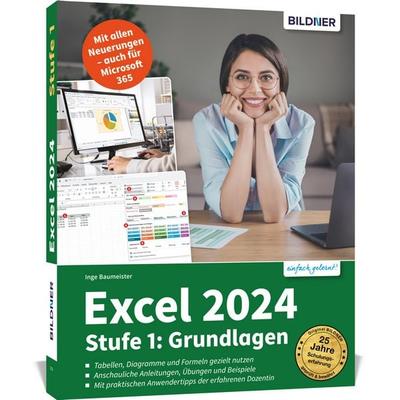
Pivot-Tabellen (PivotTable) Microsoft Excel 365 / Excel 2021 - 2024, Taschenbuch von Inge Baumeister, Bildner Verlag, 978-3-8328-0657-6Pivot-tabellen (pivottable) Microsoft Excel 365 / Excel 2021 - 2024, Taschenbuch Von Inge Baumeister, Bildner Verlag, 978-3-8328-0657-6, Seitenanzahl: 65,90 €*Versand: 0,00 €Sichere Weiterleitung zum Anbieter
-
Wie teilt man ein Fenster in Excel?
Um ein Fenster in Excel zu teilen, navigieren Sie zur Registerkarte "Ansicht" und klicken Sie auf "Fenster teilen". Dadurch wird das aktive Fenster horizontal geteilt. Sie können auch auf "Fenster fixieren" klicken, um bestimmte Bereiche des Arbeitsblatts zu fixieren, während Sie durch das Arbeitsblatt scrollen. Um das Fenster wieder zu vereinen, klicken Sie einfach auf "Fenster teilen" und dann auf "Fenster entfernen". **
-
Wie kann man Fenster in Excel fixieren?
Um Fenster in Excel zu fixieren, kannst du die Funktion "Fenster fixieren" verwenden. Klicke dazu auf die Zelle, unterhalb derer du die Zeilen fixieren möchtest, und dann auf "Fenster fixieren" in der Registerkarte "Ansicht". Dadurch werden die oberen Zeilen fixiert und beim Scrollen sichtbar bleiben. **
-
Warum verkleinert sich das Excel-Fenster beim Verschieben?
Das Excel-Fenster verkleinert sich möglicherweise, wenn es an den Rand des Bildschirms verschoben wird, um Platz für andere geöffnete Anwendungen oder den Desktop zu schaffen. Dieses Verhalten kann in den Einstellungen von Windows oder Excel angepasst werden. Es kann auch durch eine versehentliche Änderung der Fenstergröße oder -position verursacht werden. **
-
Wie erstelle ich ein Popup-Fenster in Excel?
Um ein Popup-Fenster in Excel zu erstellen, kannst du das VBA-Editor-Tool verwenden. Öffne den VBA-Editor, füge einen neuen Modulcode hinzu und schreibe den Code, um das Popup-Fenster zu erstellen. Du kannst die Funktion "MsgBox" verwenden, um eine einfache Meldung anzuzeigen, oder ein benutzerdefiniertes UserForm erstellen, um ein komplexeres Popup-Fenster mit verschiedenen Steuerelementen anzuzeigen. Speichere den Code und führe ihn aus, um das Popup-Fenster anzuzeigen. **
* Alle Preise verstehen sich inklusive der gesetzlichen Mehrwertsteuer und ggf. zuzüglich Versandkosten. Die Angebotsinformationen basieren auf den Angaben des jeweiligen Shops und werden über automatisierte Prozesse aktualisiert. Eine Aktualisierung in Echtzeit findet nicht statt, so dass es im Einzelfall zu Abweichungen kommen kann. ** Hinweis: Teile dieses Inhalts wurden von KI erstellt.